 Thiết kế website chuyên nghiệp
 Thiết kế nhận diện thương hiệu
 Phòng marketing thuê ngoài
 Thiết kế landing page
 Quản trị và sáng tạo nội dung
 Dịch vụ seo tổng thể
Bạn đang cảm thấy việc livestream trên điện thoại gặp quá nhiều hạn chế? Nóng máy, pin tụt nhanh, hình ảnh rung lắc và khó quản lý bình luận khi đơn hàng “nổ” liên tục? Nếu bạn là một nhà bán hàng (Seller) hay nhà sáng tạo nội dung đang muốn chuyên nghiệp hóa quy trình livestream của mình, thì TikTok Live Studio chính là giải pháp “cứu cánh” từ chính nền tảng TikTok.
Với kinh nghiệm thực chiến hỗ trợ nhiều shop tối ưu vận hành, đội ngũ Abdizital nhận thấy việc chuyển dịch sang livestream trên PC không chỉ giúp ổn định tín hiệu mà còn tăng tỷ lệ chuyển đổi nhờ các công cụ hiển thị chuyên nghiệp.
Trong bài viết này, chúng tôi sẽ hướng dẫn chi tiết:
- Quy trình cài đặt và thiết lập TikTok Live Studio chuẩn chỉnh từ A-Z.
- Cập nhật điều kiện sử dụng mới nhất 2026 (về follow, thiết bị).
- Chiến lược kết nối TikTok Shop để “vít” doanh số ngay trên live.
- Các mẹo tối ưu kỹ thuật giúp giữ chân người xem lâu hơn.
TikTok Live Studio là gì? Có gì khác biệt so với điện thoại?
TikTok Live Studio là phần mềm livestream chuyên dụng trên máy tính (PC/Laptop) do TikTok phát triển, hiện tại hỗ trợ hệ điều hành Windows. Đây là công cụ cho phép bạn phát sóng trực tiếp với các tính năng nâng cao mà điện thoại không thể làm được.
Khác với sự đơn giản nhưng hạn chế của việc cầm điện thoại live, TikTok Live Studio mở ra một “phòng thu” thực thụ:
- Đa luồng (Multi-scene): Cho phép chia sẻ màn hình, setup nhiều góc máy (webcam), chèn hình ảnh/video minh họa sản phẩm.
- Kết nối thiết bị ngoại vi: Dễ dàng sử dụng micro chuyên nghiệp, sound card, đèn studio để nâng cấp chất lượng nghe nhìn.
- Giao diện quản lý tập trung: Vừa live, vừa check bình luận, vừa ghim sản phẩm và xem chỉ số ngay trên một màn hình.
Về bản chất, nếu bạn đã từng nghe đến OBS Studio hay Streamlabs, thì TikTok Live Studio hoạt động tương tự nhưng được tối ưu hóa riêng cho thuật toán và băng thông của TikTok. Điểm cộng lớn nhất là khả năng đăng nhập và đồng bộ tài khoản TikTok cực nhanh, không cần copy key phức tạp như các phần mềm bên thứ 3.
Tại sao Seller nên chuyển sang dùng Live Studio?
Việc đầu tư setup máy tính để livestream không chỉ là vấn đề “nhìn cho oách”, mà nó ảnh hưởng trực tiếp đến hiệu quả kinh doanh (GMV) của bạn:
- Dễ dàng bắt đầu cho người mới: Không cần quá rành công nghệ, giao diện trực quan của Live Studio hướng dẫn bạn từng bước từ thêm cảnh (scene) đến chỉnh nguồn (source).
- Tương tác chuyên sâu: Bạn có thể sử dụng các tính năng như Hộp kho báu (Treasure Box), Mục tiêu Live (Live Goal) để kích thích người xem tương tác, thả tim, đẩy view lên xu hướng.
- Quản lý Chat thời gian thực: Với màn hình rộng của PC, việc lọc bình luận, trả lời khách hàng, ghim comment hay cảm ơn người tặng quà trở nên mượt mà hơn rất nhiều, tránh sót đơn hay sót câu hỏi của khách.
- Live Analytics (Phân tích dữ liệu): Hiểu rõ hành vi người xem (thời điểm thoát trang, tỷ lệ click giỏ hàng) ngay trong lúc live để điều chỉnh kịch bản kịp thời.
- Tối ưu doanh thu: Đối với các bạn làm MMO hoặc Idol, việc nhận quà ảo (Gift) trên giao diện PC cũng trực quan và kích thích người tặng hơn.
 Live Analytics
Điều kiện sử dụng TikTok Live Studio (Cập nhật 2026)
Để nút “Go Live” trên PC sáng đèn, tài khoản và thiết bị của bạn cần đáp ứng các tiêu chuẩn khắt khe sau đây. Abdizital lưu ý bạn cần kiểm tra kỹ trước khi tải phần mềm:
1. Yêu cầu về tài khoản TikTok
Không phải ai cũng có quyền truy cập tính năng này ngay lập tức. Bạn cần:
- Độ tuổi: Từ 18 tuổi trở lên.
- Followers: Tài khoản phải có tối thiểu 1.000 người theo dõi.
- Lịch sử sạch: Không vi phạm NGUYÊN TẮC CỘNG ĐỒNG trong thời gian gần nhất (không bị gậy, không bị cấm live).
- Bảo mật: Đã xác minh 2 bước và liên kết SĐT/Email.
Lưu ý: Với các Shop chưa đủ 1k follow nhưng muốn live PC, bạn có thể cần liên hệ các MCN hoặc Agency đối tác của TikTok để được hỗ trợ mở tính năng (whitelisting).
2. Yêu cầu về cấu hình máy tính
Phần mềm này khá “ngốn” tài nguyên nếu bạn setup nhiều layer. Cấu hình khuyến nghị:
- Hệ điều hành: Windows 10 trở lên (Chưa hỗ trợ MacOS).
- RAM: Tối thiểu 8GB (Khuyên dùng 16GB để mượt mà).
- CPU: Core i5 đời mới hoặc tương đương.
- Thiết bị ngoại vi: Webcam sắc nét và Micro lọc ồn tốt.
Hướng dẫn cài đặt và sử dụng TikTok Live Studio
Dưới đây là quy trình setup mà Abdizital thường áp dụng cho các khách hàng của mình:
Bước 1: Tải và cài đặt phần mềm
- Truy cập trang chủ chính thức của TikTok Live Studio.
- Nhấn nút “Free download for Windows” để tải file cài đặt.
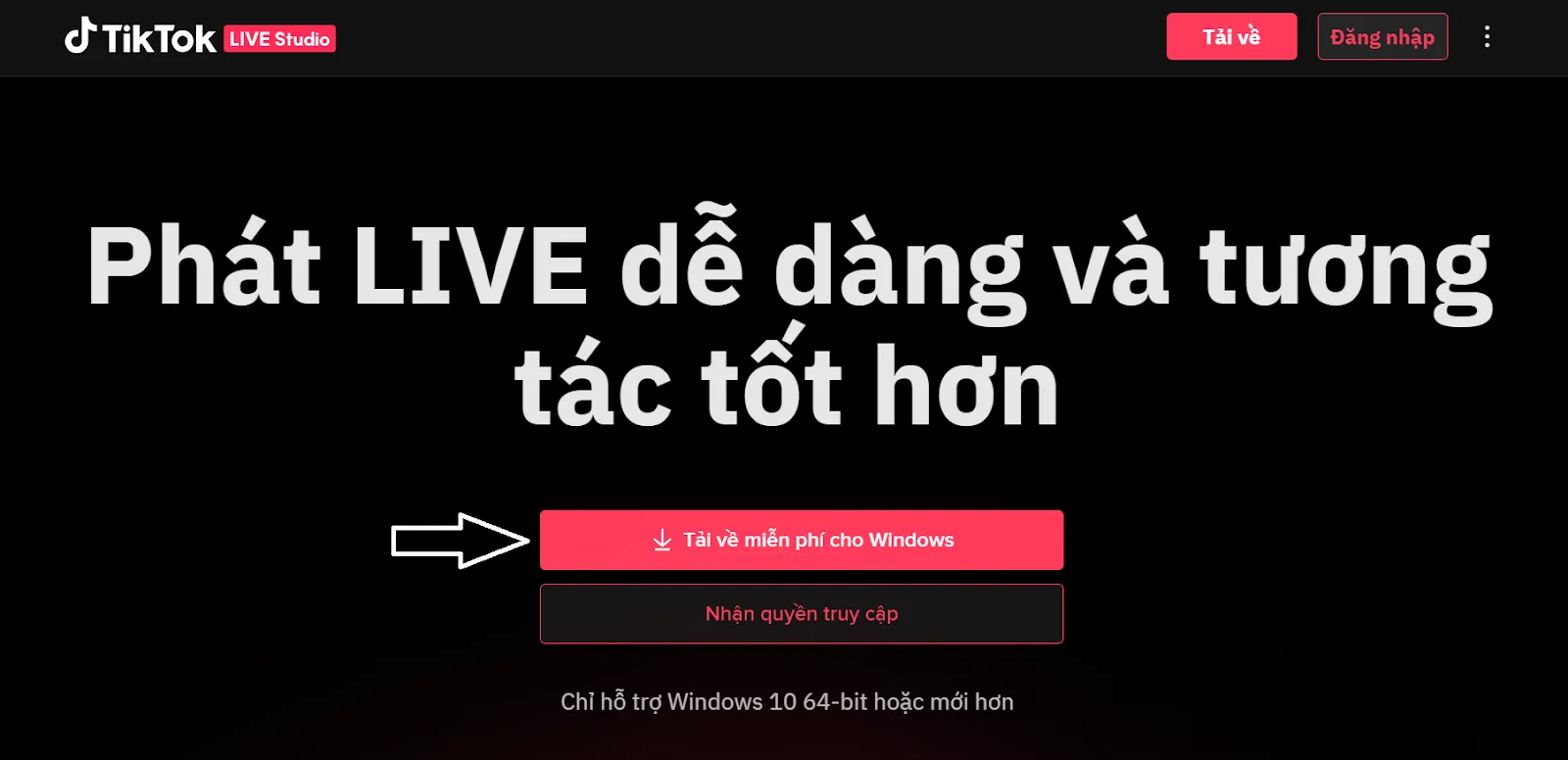 Tải ứng dụng TikTok Live Studio
Bước 2: Thiết lập giao diện (Setup Scene)
Sau khi đăng nhập bằng tài khoản TikTok, nếu là lần đầu tiên, bạn hãy chọn “Set up now” để phần mềm tự động cấu hình mic và camera.
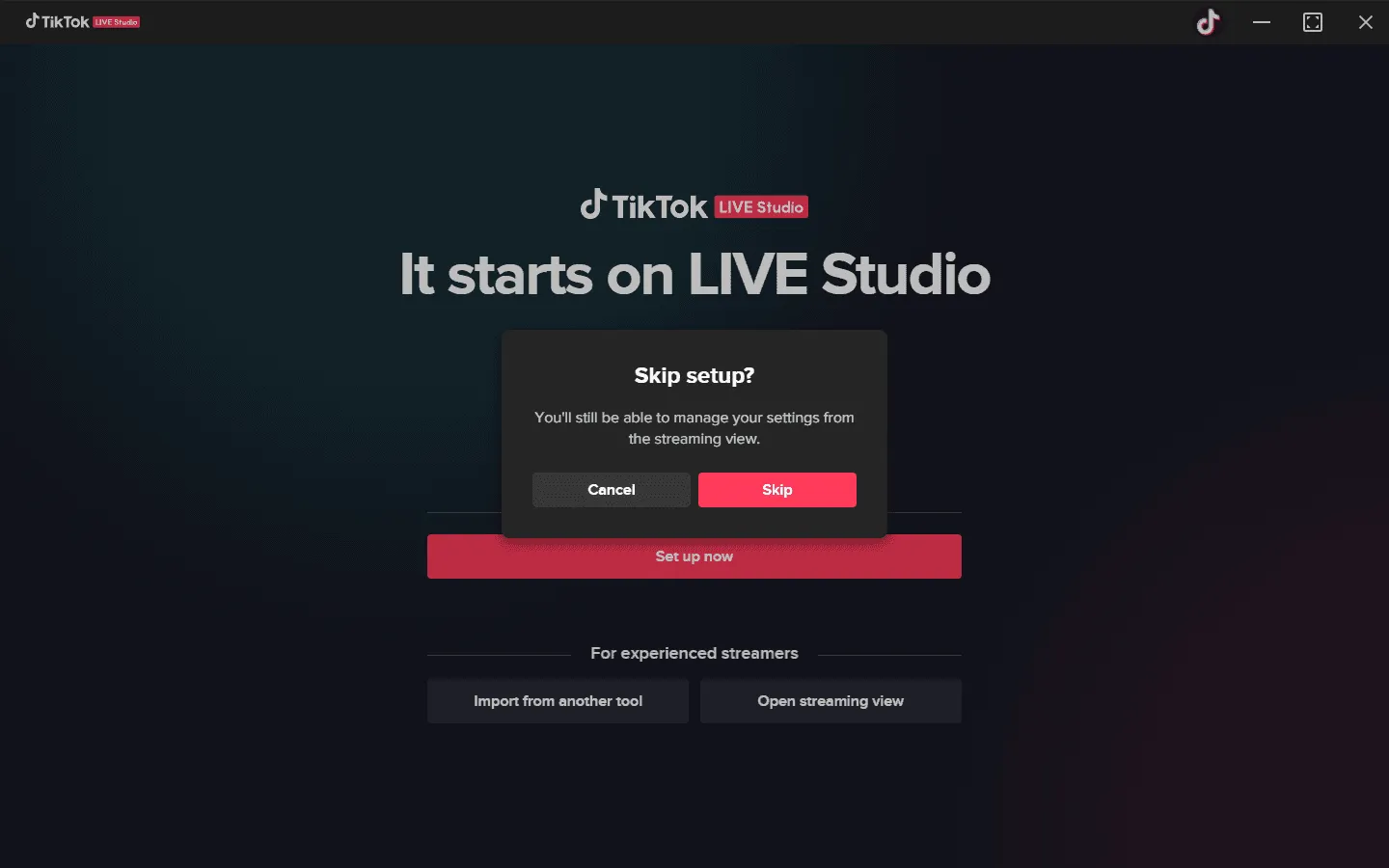 Cài đặt Live Studio
Giao diện chính sẽ được chia làm các khu vực sau:
- Scene (Cảnh): Đây là nơi bạn setup bố cục. Ví dụ: Cảnh 1 là Intro chờ, Cảnh 2 là Camera quay người + màn hình sản phẩm, Cảnh 3 là Video cận cảnh sản phẩm.
- Sources (Nguồn): Các thành phần trong một cảnh. Bạn có thể thêm:
- Webcam: Hình ảnh của bạn.
- Image/Video: Logo shop, khung viền, video chạy nền.
- Screen Capture: Quay màn hình trình duyệt (thường dùng để show Shopee/Web hoặc chơi game).
- Text: Chữ chạy, thông báo khuyến mãi.
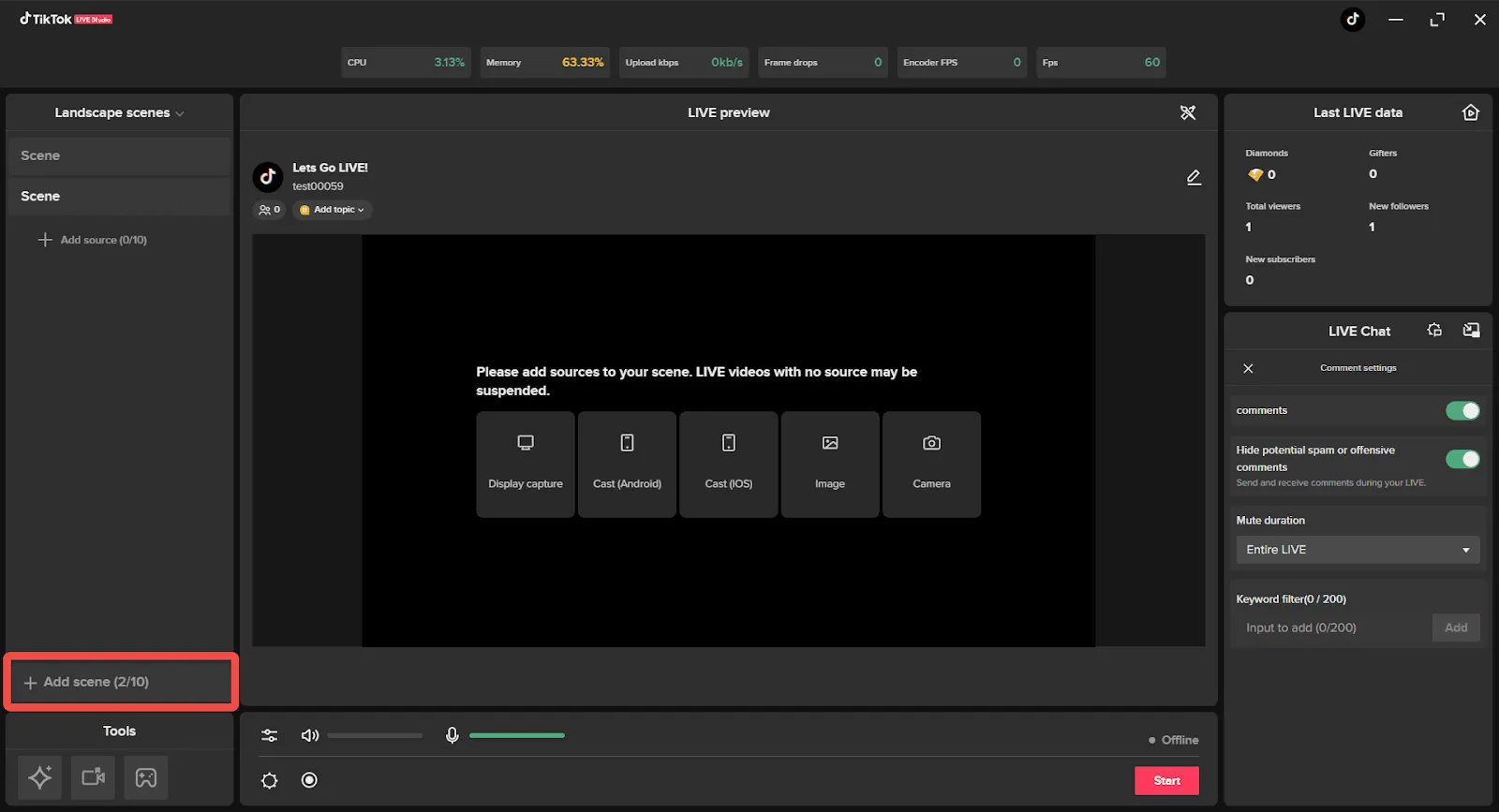 Thêm và đặt tên cho cảnh mới
Bạn có thể tùy chọn định dạng khung hình ngang (Landscape – 16:9) cho Gaming hoặc dọc (Portrait – 9:16) cho bán hàng trên điện thoại. Lời khuyên của Abdizital: Hãy luôn chọn 9:16 nếu bạn bán hàng, vì 99% khách hàng lướt TikTok trên điện thoại.
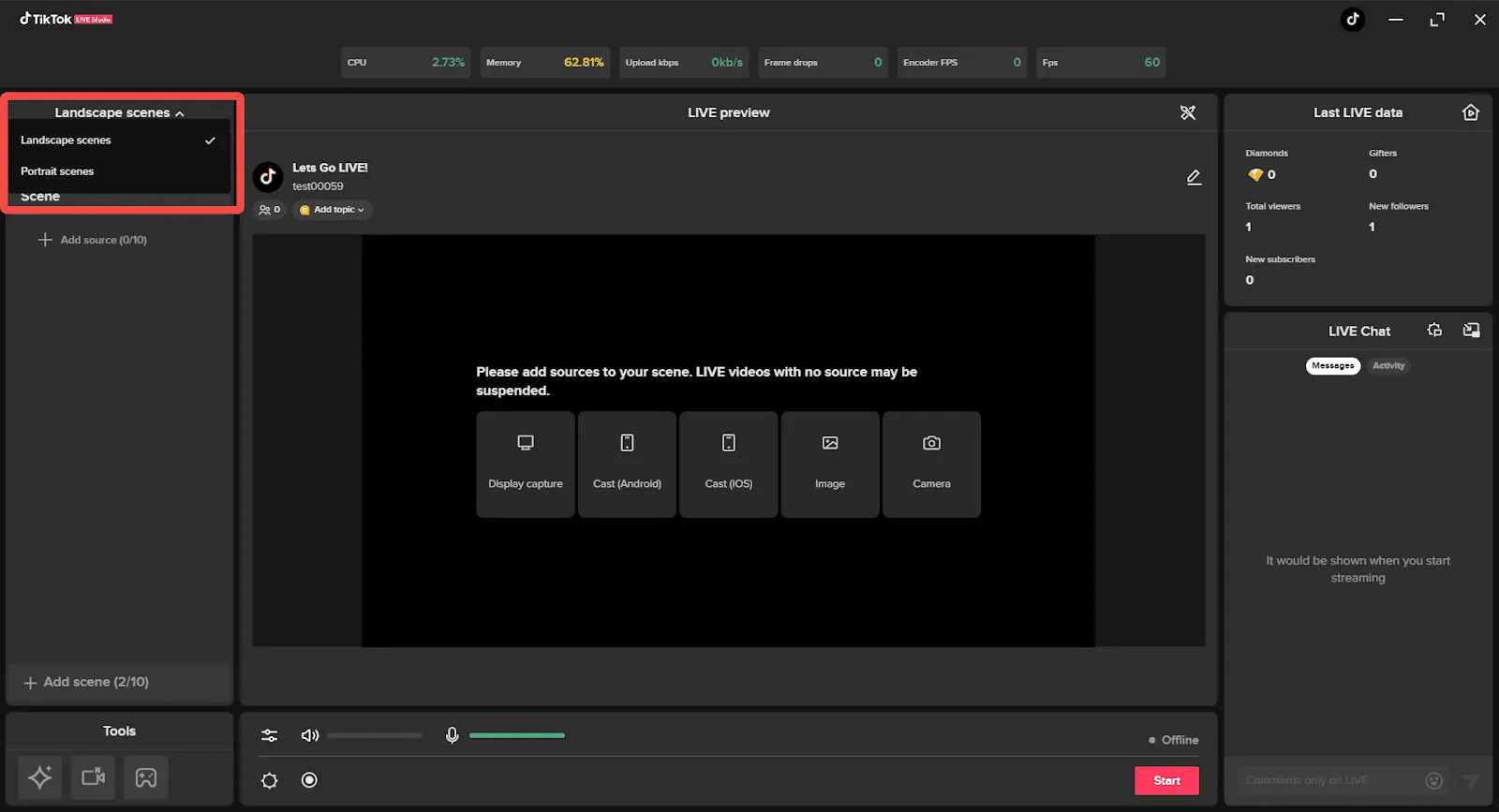 Chọn định dạng cảnh
Bước 3: Cấu hình âm thanh và hình ảnh
- Hình ảnh: Thêm nguồn (Add source) -> Chọn Camera. Tại đây bạn có thể dùng phông xanh (Green screen) để tách nền nếu muốn chuyên nghiệp như các streamer game.
- Âm thanh: Bấm vào biểu tượng Mixer. Đảm bảo âm lượng Mic ở mức vừa phải (vùng màu vàng), không bị rè (vùng đỏ). Bật tính năng khử ồn (Noise Suppression) nếu môi trường ồn ào.
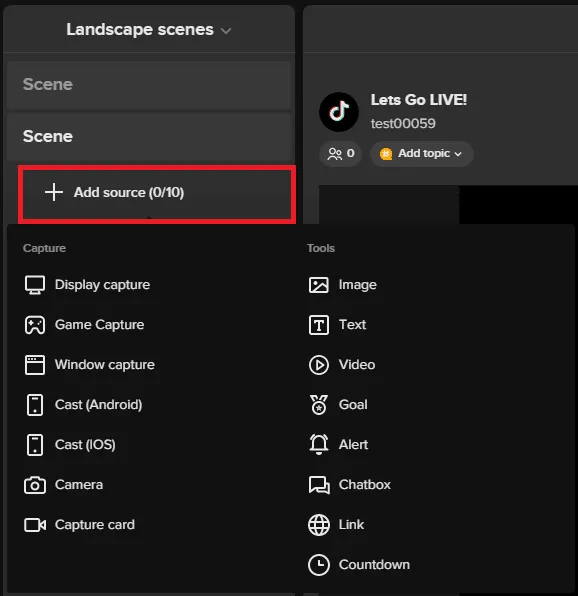 Thêm nguồn
Bước 4: Thiết lập thông tin buổi Live
Trước khi bấm nút Go Live, bạn cần điền đầy đủ:
- Tiêu đề (Title): Giật tít hấp dẫn, chứa từ khóa sản phẩm (Ví dụ: “Xả kho áo phông 49k”, “Săn deal 1k cùng Shop X”).
- Ảnh bìa (Cover): Chọn ảnh đẹp nhất, rõ mặt hoặc rõ sản phẩm.
- Chủ đề (Topic): Chọn đúng ngách (Shopping, Gaming, Chat…) để TikTok phân phối đúng tệp.
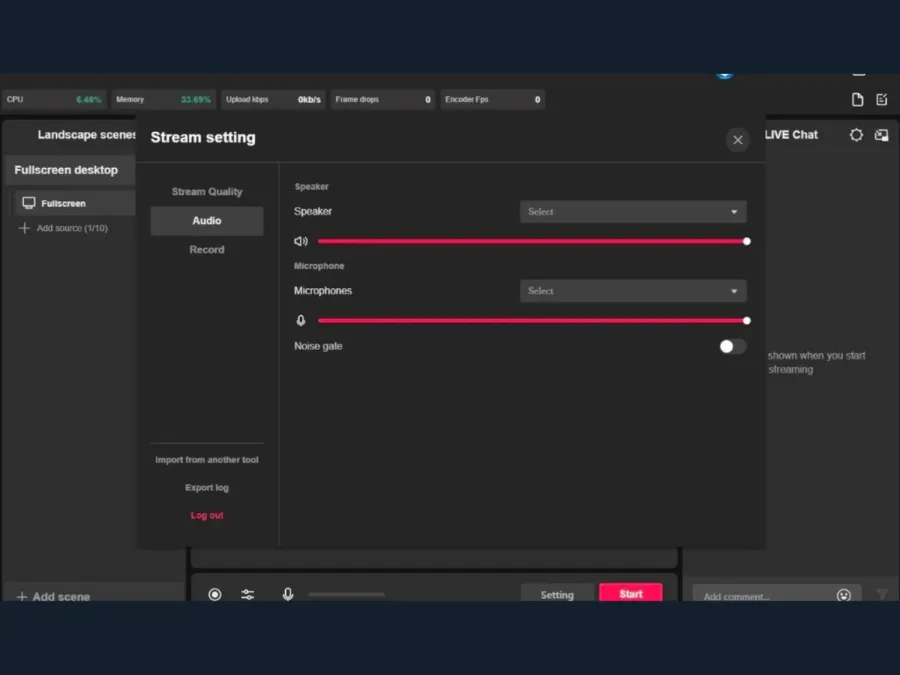 Cài đặt Live
Bước 5: Bắt đầu Livestream
Kiểm tra lại lần cuối phần Live Chat (đã hiển thị chưa) và Trạng thái hệ thống (System Status – mạng có ổn định không). Nếu mọi thứ đã sẵn sàng, nhấn “Go Live”.
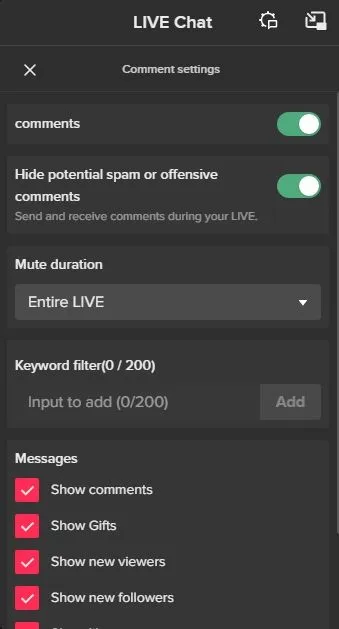 LIVE Chat
Chiến thuật tối ưu chuyển đổi trên Live Studio
Công cụ chỉ là phương tiện, tư duy vận hành mới giúp bạn ra đơn. Dựa trên kinh nghiệm triển khai, Abdizital gợi ý các tips sau:
1. Kịch bản “giữ chân” người xem
Đừng vào live là bán ngay. Hãy chia nhỏ khung giờ:
- 5 phút đầu: Chào hỏi, minigame tặng quà free để kéo mắt xem (view).
- 10 phút tiếp: Giới thiệu sản phẩm mồi (giá rẻ, nhu cầu cao).
- Giờ vàng: Tung Flash Sale, deal sốc giới hạn số lượng để chốt đơn (FOMO).
- Xuyên suốt: Nhắc khách follow shop để nhận mã giảm giá.
2. Tận dụng sức mạnh của các lớp (Layer) hiển thị
Đây là lợi thế lớn nhất của PC. Hãy thiết kế các banner tĩnh hoặc động chèn vào khung hình:
- Logo thương hiệu ở góc.
- Dòng chữ chạy: “Freeship cho đơn từ 0đ”, “Mua 1 tặng 1 duy nhất hôm nay”.
- Đồng hồ đếm ngược: Tạo áp lực thời gian khi Flash sale.
- Ảnh Feedback khách hàng: Hiển thị ngay trên màn hình để tăng uy tín (Trust).
3. Kết nối TikTok Shop (Quan trọng nhất)
Đừng quên tính năng Product Anchor. Khi setup trên Live Studio, hãy đảm bảo bạn đã đăng nhập đúng tài khoản liên kết Seller Center.
- Ghim sản phẩm đang giới thiệu lên đầu.
- Theo dõi tồn kho thực tế.
- Tung voucher trực tiếp trên màn hình live.
4. Tương tác 2 chiều
Đọc tên khách hàng, trả lời câu hỏi nhanh chóng nhờ màn hình chat lớn. Thuật toán TikTok rất ưu ái các phiên live có tốc độ phản hồi comment nhanh và nhiều tương tác.
 Tối ưu hình ảnh, âm thanh để giữ chân người xem
Câu hỏi thường gặp (FAQ)
1. Máy tính Mac (Macbook) có dùng được TikTok Live Studio không?
Hiện tại là KHÔNG. Bạn buộc phải cài Windows qua Bootcamp hoặc dùng phần mềm giả lập, nhưng tốt nhất vẫn là dùng máy Windows gốc để ổn định. Nếu dùng Mac, bạn nên dùng OBS Studio và lấy Stream Key từ TikTok (cần tài khoản được cấp quyền).
2. Tôi có thể live song song TikTok và Shopee/Facebook không?
TikTok Live Studio mặc định chỉ hỗ trợ TikTok. Để live đa nền tảng (re-stream), bạn cần dùng phần mềm bên thứ 3 hoặc OBS thiết lập đa luồng, tuy nhiên cần máy cấu hình rất mạnh.
3. Tại sao tôi không tải được hoặc không cài được?
Hãy kiểm tra lại phiên bản Windows. Phần mềm chỉ chạy trên Windows 10 (64-bit) trở lên.
4. Dùng phần mềm này có bị bóp tương tác (flop) không?
Hoàn toàn không. Ngược lại, TikTok khuyến khích sử dụng Live Studio vì nó cung cấp chất lượng hình ảnh tốt hơn (lên đến 1080p 60fps), giúp giữ chân người xem lâu hơn, từ đó tăng điểm đề xuất.
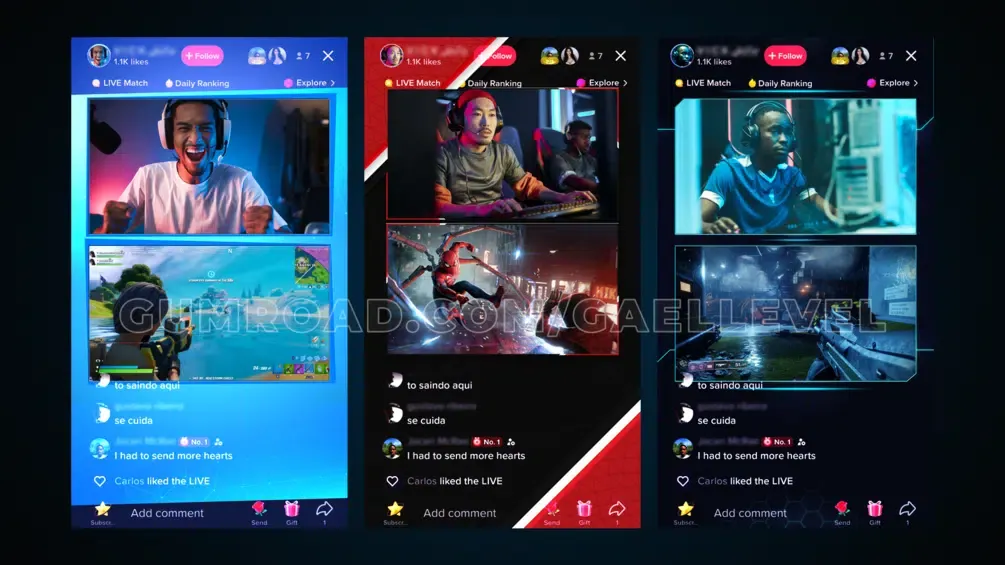 Chiến lược tương tác hiệu quả đẩy mạnh hiển thị trên For You
Kết luận
TikTok Live Studio không chỉ là một công cụ phát sóng, nó là “vũ khí” giúp các nhà bán hàng chuyên nghiệp hóa hình ảnh và tối ưu quy trình chốt đơn. Thay vì loay hoay với chiếc điện thoại nóng ran, hãy đầu tư một bộ PC và setup bài bản ngay hôm nay.
Hy vọng những chia sẻ từ Abdizital giúp bạn tự tin hơn trong việc làm chủ công nghệ livestream này. Thị trường TikTok Shop vẫn đang rất màu mỡ, ai chuyên nghiệp hơn, người đó sẽ thắng. Chúc bạn có những phiên live “nổ đơn” tưng bừng!